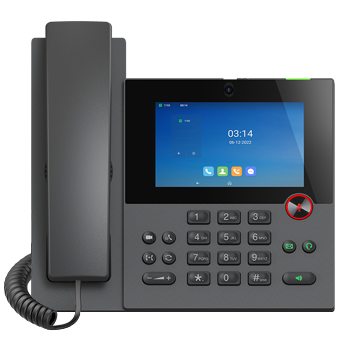
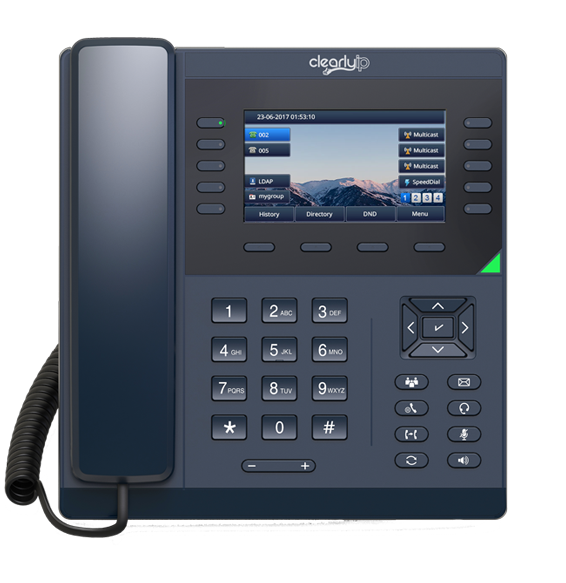
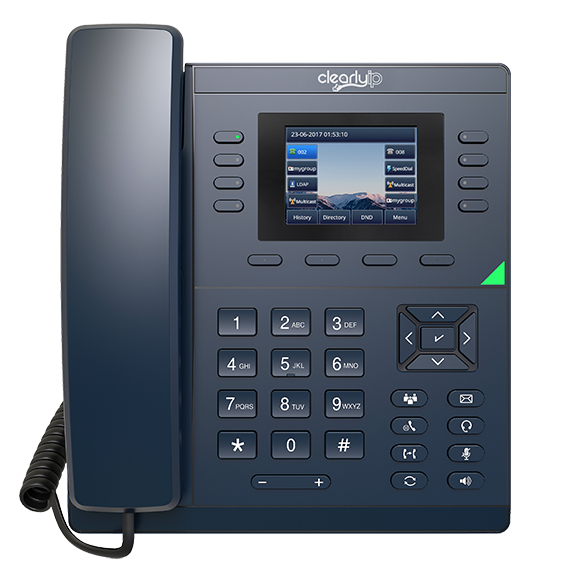
Merci d’avoir fait l’achat du téléphone IP de bureau 14IP CIP270. Le CIP270 est un téléphone IP d’affaires de nouvelle génération, conçu pour fonctionner avec votre PBX ou softswitch basé sur SIP préféré, et pouvant être mis en service facilement et gratuitement grâce au logiciel 14IP Device Manager ou au module Clearly Devices pour les systèmes basés sur FreePBX®. C’est le choix idéal pour les entreprises à la recherche d’un téléphone IP de haute qualité, riche en fonctionnalités, à un coût abordable.
Guide d’utilisation du téléphone de bureau CIP270
Table des matières
- Introduction
- Répondre à un appel
- Libérer, raccrocher ou rejeter un appel
- Passer un appel
- Mettre un appel en attente
- Transférer un appel
- Appels conférence
- La fonction Sourdine
- Changer l’état de votre téléphone
- Historique des appels
- Stationnement d’appel
- Utiliser la messagerie vocale
- Sonnerie
- Répertoire
- Renvoi d’appel
GUIDE D’UTILISATION CIP270
Aperçu des boutons CIP270

LED
INDICATEUR D’ALIMENTATION
Vert fixe lorsque l’appareil est sous tension, rouge clignotant en présence de nouveaux messages.
TOUCHES DE LIGNE
Vert fixe : Pendant la conversation, ou en prévision de composer un appel.
Rouge clignotant : Le téléphone sonne.
Éteint : Interface au repos.
Répondre à un appel
TROIS FAÇONS DE RÉPONDRE À UN APPEL
Combiné : Décrochez le combiné.
Haut-parleur : Appuyez sur
Casque : Appuyez sur
Remarque : Vous pouvez également rejeter l’appel en appuyant sur la touche logicielle «Rejeter».
Terminer un appel
TROIS FAÇONS DE TERMINER UN APPEL
Combiné : Raccrochez le combiné ou appuyez sur la touche logicielle d’annulation.
Haut-parleur : Appuyez sur ou appuyez sur la touche logicielle d’annulation.
Casque : Appuyez sur la touche logicielle d’annulation
Passer un appel
TROIS FAÇONS DE PASSER UN APPEL
Combiné : Décrochez le combiné, composez le numéro, puis appuyez sur la touche logicielle d’envoi ou sur #.
Haut-parleur : Appuyez sur ou sur les touches de ligne, composez le numéro, puis appuyez sur la touche logicielle d’envoi ou sur #.
Casque : Appuyez sur , composez le numéro, puis appuyez sur la touche logicielle d’envoi ou sur #.
Remarque : Vous pouvez également utiliser les contacts ou le journal d’appels pour composer le numéro voulu, appuyer sur la touche de composition et passer l’appel selon l’une des trois façons mentionnées. Vous pouvez aussi alterner de mode pendant l’appel.
Transfert d’appel
TROIS FAÇONS DE TRANSFÉRER UN APPEL
Transfert direct
- Appuyez sur ou sur la touche logicielle Transfert pendant la conversation ; l’appel est maintenant en attente.
- Composez le numéro vers lequel transférer.
- Appuyez sur ou sur la touche logicielle B Transfert ; le transfert direct est maintenant terminé.
Transfert supervisé
- Appuyez sur ou sur la touche logicielle Transfert pendant la conversation ; l’appel est maintenant en attente.
- Composez le numéro vers lequel transférer et appuyez sur la touche logicielle Envoi ou sur #.
- Démarrez la seconde conversation, appuyez sur ou sur la touche logicielle Transfert ; le transfert est terminé.
Transfert semi-supervisé
- Appuyez sur ou sur la touche logicielle Transfert pendant la conversation ; l’appel est maintenant en attente.
- Composez le numéro vers lequel transférer, puis appuyez sur #ce qui vous permet d’entendre la tonalité d’appel.
- Appuyez sur ou sur la touche logicielle Tran ; le transfert semi-supervisé est maintenant terminé.
Conférence téléphonique
AJOUTER DES PARTICIPANTS À UNE CONFÉRENCE TÉLÉPHONIQUE
Appel conférence
Supposons que «A» et «B» sont en conversation. «A» souhaite ajouter «C» (ou «D» et «E») à une conférence :
- «A» appuie sur «Mise en attente», l’appel est mis en attente.
- «A» appuie sur «Nouvel appel», compose le numéro de «C», puis appuie sur la touche logicielle d’envoi, «C» répond à l’appel.
- «A» appuie sur ou sur la touche logicielle Conférence, puis «A», «B» et «C» sont maintenant en conférence.
- Pour ajouter «D» et «E», «A» appuie sur «Mise en attente», la conférence en cours est mise en attente, appuie sur «Nouvel appel» et compose «D», «D» répond à l’appel. «A» appuie sur «Mise en attente» et «Nouvel appel» et compose «E», «E» répond à l’appel. «A» appuie sur , puis «A», «B», «C», «D» et «E» sont en conférence.
Remarque : (1) Si «C» ne répond pas à l’appel, «A» peut reprendre la conversation avec «B». (2) Une fois que «A» raccroche, la conférence prend fin ; toutefois, si «B» ou «C» quitte l’appel, la conversation entre «A» et «C» ou entre «A» et «B» se poursuit.
Mettre en sourdine
Appuyez sur pour mettre le microphone en sourdine pendant l’appel.
Appuyez de nouveau sur pour rétablir le son de la conversation.
Recomposition
Appuyez sur pour recomposer le dernier numéro appelé.
Mise en attente
Appuyez sur la touche logicielle de mise en attente pendant un appel pour le mettre en attente.
Appuyez sur la touche logicielle de reprise pour reprendre l’appel.
GUIDE D’UTILISATION CIP270
Configuration du CIP270
Configuration via le téléphone
- Appuyez sur Menu → Paramètres → Paramètres avancés (mot de passe par défaut : admin)
- Sélectionnez Réseau : pour configurer le port WAN (DHCP/statique/PPPoE), le port PC, etc.
- Sélectionnez Comptes : activez le compte et remplissez les champs Serveur SIP, Proxy sortant et les informations d’enregistrement SIP.
Configuration via le Web
- Obtenez l’adresse IP à partir du téléphone : appuyez sur Menu → État → Informations.
- Connexion : saisissez l’adresse IP dans le navigateur Web. Le PC et le téléphone doivent se trouver dans le même segment d’adresses IP (nom d’utilisateur : admin ; mot de passe par défaut : admin).
- Configuration : remplissez les informations du serveur SIP dans la page Profil et les informations d’enregistrement du compte dans la page Compte.
- Cliquez sur Enregistrer et redémarrez le téléphone si nécessaire.
GUIDE D’UTILISATION CIP270
Schéma de connexion du CIP270

Schéma du support téléphonique du CIP270